ランカ湘南台HPログイン方法です 最初に: スマホをご利用の場合はスマホ専用設定 にしてご覧ください: GoogleChrome若しくはSafariで 「ランカ湘南台管理組合」を検索します この画面がトップ画面です: メニューの表示は赤色のハンバーガーボタンアンケート実験と書いてあるのは投稿が表示 当時の最新投稿が「アンケート実験」です。 多分最大で最新の投稿が5件が表示可能。 通常メニューはハンバーガーボタン操作です 左上の赤文字で囲ったところ: クリックすると⇓このメニューが出ます:
指で下方向にスクロールするとメニューが 次々表示されます:現在色々資料を読み自 分なりの解説をしているのが投稿: メニュー番号18番にあります:⇓の赤枠
通常確認して頂きたいところは投稿部分 になります:本来、理事会の場所を確認 する様に作りました。一応理事会用に記 載している場所もありますが、現理事会 には一々説明する事も無い状況ですので 踏み込んだ説明や意見を記載しているこ の18)投稿・アンケートを直接ご確認 して頂きたいと思います。 但し、一般の方に見る事が出来ない様に パスワードとログインを入力する必要が 有ります: ランカ湘南台ホームページ詳細説明: パソコン用とスマホ用で画面表示が違 います。ログイン方法を分けて解説し ます。 ログイン方法:PCパソコン用 1)初めに理事会へ登録メールアドレス を提出して頂きます: 2)その後理事会より、各組合員の方に向 けてパスワードを発行させていただきます。 3)画面2パターン記載します ※PC利用:画面上部「メンバーログイン」 をクリック
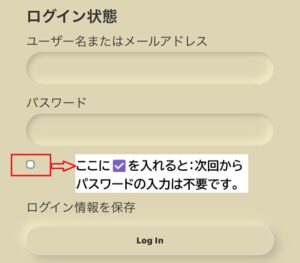
メンバーログインをクリック: 1)メールアドレスを入力 2)パスワードを入力 それで一部メニューを除くすべての メニューを確認できるようになります。 ログイン時に☑ボックスにチェックを 入れると次回のログインは不要です。
標準のスマホ用ログイン方法
02:メンバーログインをクリック
スマホのログイン画面🔝 一番上にメールアドレス 二番目にパスワード その下に必ずチェックを入れます: 青いボタンの<log in>をクリック: 全てのメニューが確認できます: メニュー画面がスマホ表示では見に くい場合には以下の操作で多少見や すくなるかもしれません:これは タブレット用の画面をスマホ用に表 示する操作です: ホームページが表示されたら一番下 までスクロールします。画面のボタ ン「デスクトップ」文字をクリック すると⇓
⇓この表示に切り替わります。 画面がベージュになり Switch to Moboile Versionと青く 表示されます:
デスクトップをクリックします: デスクトップボタンを押すと🔜 top画面に移動します。一番下の 表示は このようになっています。 SWITCH TO MOBILE VERSION という 表示なっていればOKです。 この表示になりますとスマホのメニュー 表示は以下のようになります: 左下「メニューボタン」
クリックすると↓サイドメニューが開いて。
この画面の メンバーログインをクリック: 1)メールアドレスを入力 2)パスワードを入力 それで一部メニューを除くすべての メニューを確認できるようになります。 チェックボックスに☑を入れると 次回からログインは不要です: